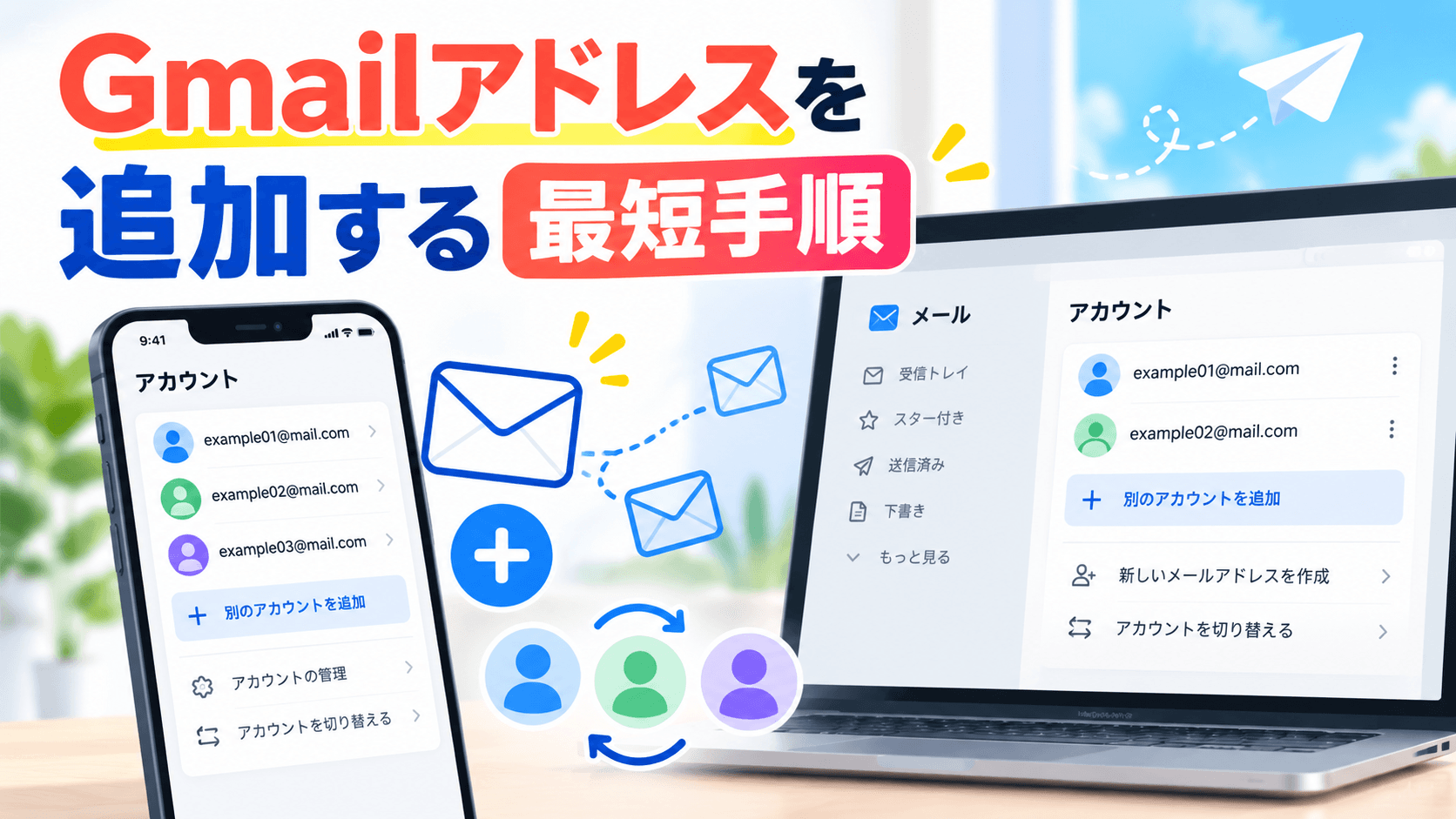
「gメールアドレス追加」と検索している方の多くは、新しいGmailアドレスを作りたい方、スマートフォンやパソコンに別のGoogleアカウントを登録したい方、仕事用と個人用を分けたい方です。
この記事では、Gmailアドレスの作成と追加の違いを整理し、Android、iPhone、パソコンでの具体的な操作手順を紹介します。
さらに、複数アカウントの管理方法、エイリアスや独自ドメインの使い分け、追加できない場合の対処法まで、初めての方にもわかりやすく解説します。
目次
Gmailアドレス追加の前に確認:追加・作成・エイリアスの違いと目的

Gmailアドレスを追加したいときは、まず「新しいアドレスを作る」のか、「すでに持っているアドレスを端末やアプリに登録する」のかを確認しましょう。
新規作成はGoogleアカウントそのものを取得する操作で、追加は既存アカウントにログインして利用できる状態にする操作です。
また、エイリアスは完全に別の受信箱を作る方法ではなく、同じアカウントで別名のように使う仕組みです。
目的を整理してから操作すれば、不要なアカウントを増やしたり、メールを見失ったりするトラブルを防げます。
既存のGoogleアカウントへメールアドレス追加する方法
すでにGmailアドレスを持っていて、スマートフォンやパソコンで使えるようにしたい場合は、Googleアカウントを端末やGmailアプリへ追加します。
Gmailアプリではプロフィール画像をタップし、「別のアカウントを追加」からGoogleを選択して、メールアドレスとパスワードを入力します。
パソコンではGmail画面の右上にあるプロフィール画像から「別のアカウントを追加」を選び、ログインを完了させます。
この方法では新しいアドレスは発行されず、既存の受信トレイや連絡先をそのまま利用できます。
新しい無料メールアドレスを取得するGmailアカウント作成
新しいGmailアドレスが必要な場合は、Googleアカウントの作成ページから新規アカウントを登録します。
名前、生年月日などの基本情報、希望するユーザー名、パスワードを入力すると、無料のGmailアドレスを取得できます。
ユーザー名には、すでに他の人が使っている文字列や、過去に削除された可能性がある文字列を登録できない場合があります。
作成後は、GmailだけでなくGoogleドライブ、カレンダー、YouTubeなどのサービスにも同じアカウントでログインできます。
複数アドレスを使い分けるエイリアス・独自ドメイン・Workspaceの選択
用途ごとにメールを分けたい場合は、目的に合った方法を選ぶことが重要です。
個人用や登録用に無料アドレスを増やすなら、Googleアカウントを複数作成する方法がわかりやすいでしょう。
同じ受信箱で宛先を使い分けたい場合は、Gmailのエイリアスが便利です。
会社名入りのアドレスを使いたい場合は、独自ドメインをGoogle Workspaceで運用します。
それぞれの特徴を比較すると、次のようになります。
| 方法 | 向いている用途 | 特徴 |
|---|---|---|
| Googleアカウントを新規作成 | 仕事用と個人用の分離 | 受信箱や設定を完全に分けられる |
| Gmailのエイリアス | 一時的な使い分け | 同じ受信箱で管理する |
| Google Workspace | 会社や組織での利用 | 独自ドメインや管理機能を使える |
【最短5分】Googleアカウント作成ページでGmailアドレスを作成する手順
新しいGmailアドレスを取得するだけなら、Googleアカウント作成ページを使うのが最短です。
画面の案内に沿って入力すれば、通常は数分で登録できますが、本人確認や電話番号認証が表示されると所要時間が長くなることがあります。
登録時には、今後も確認できる電話番号や再設定用メールアドレスを設定しておくと、パスワードを忘れたときに復旧しやすくなります。
ここでは、作成ページを開いてからアドレスを使い始めるまでの流れを順番に確認します。
Googleアカウント作成ページを開き、名前・ユーザー名・文字列を入力
まず、Googleのログインページまたはアカウント作成ページを開き、「アカウントを作成」を選択します。
表示された画面で、個人用、子ども用、仕事やビジネス用など、利用目的に合う種類を選びます。
次に、名前、生年月日、性別などの情報を入力し、Gmailアドレスとして使うユーザー名を決めます。
ユーザー名は半角英数字やピリオドなどのルールに従う必要があり、登録後に変更できない部分もあるため、長く使える文字列を選びましょう。
パスワードと電話番号を登録し、認証・同意を完了する
ユーザー名を決めたら、他人から推測されにくいパスワードを設定します。
同じパスワードを他のサービスで使い回すと、別のサービスから情報が漏れた際に不正ログインの危険が高まるため、Gmail専用の文字列を用意してください。
画面によっては電話番号の入力やSMS認証、再設定用メールアドレスの登録を求められます。
最後に利用規約とプライバシーに関する説明を確認して同意すると、GoogleアカウントとGmailアドレスの作成が完了します。
希望のアドレスが使えない原因とユーザー名を選択するコツ
希望したGmailアドレスが使えない主な原因は、すでに他のユーザーが利用している、既存のアドレスと似すぎている、Googleのルールに反する文字列が含まれていることです。
短い単語だけのアドレスは取得済みになりやすいため、名前と数字、用途を表す単語などを組み合わせると候補を作りやすくなります。
ただし、電話番号や生年月日をそのまま含めると個人情報を推測されるおそれがあります。
仕事用なら覚えやすく正式な印象の文字列、登録用なら個人情報を含めない文字列を選ぶと安全です。
スマホでGmailアドレス追加:Androidアプリの画面操作

AndroidスマートフォンでGmailアドレスを追加する場合は、GmailアプリからGoogleアカウントを登録する方法が簡単です。
追加したアカウントは、Gmailの受信や送信だけでなく、Googleカレンダー、Googleドライブ、連絡先などでも利用できます。
すでに作成済みのアドレスを登録する場合と、新しいアカウントを作成する場合で画面の選択肢が少し異なりますが、基本的な流れは共通しています。
操作前に、追加したいメールアドレスとパスワードを用意しておきましょう。
AndroidでGmailアプリを開き、アカウント追加を選択する
AndroidでGmailアプリを開き、画面右上に表示されているプロフィール画像またはイニシャルをタップします。
アカウント一覧が表示されたら、「別のアカウントを追加」を選択し、登録するメールサービスの一覧から「Google」をタップしてください。
新しいGmailアドレスを作る場合は、ログイン画面にある「アカウントを作成」を選びます。
既存のGmailアドレスを追加する場合は、メールアドレスまたは電話番号を入力して次へ進みます。
端末の機種やAndroidのバージョンによって表示名が少し異なる場合があります。
Googleアカウントでログインし、既存メールをスマートフォンに接続する
追加するGoogleアカウントのメールアドレスを入力したら、パスワードを入力してログインします。
2段階認証を設定している場合は、登録済みのスマートフォンへの通知、SMS、認証アプリなどで本人確認を行います。
利用規約やプライバシーに関する内容が表示されたら確認し、同意して手続きを進めてください。
ログインが完了すると、そのアカウントのメールがGmailアプリに接続され、受信トレイや過去のメールを確認できるようになります。
通信環境が不安定な場合は、Wi-Fiなど安定したネットワークで操作すると安心です。
通知・受信トレイの設定をチェックして追加完了を確認
アカウントを追加した後は、Gmailアプリ右上のプロフィール画像をタップし、追加したアドレスが一覧に表示されているか確認します。
受信トレイを開いて新着メールが表示されれば、基本的な追加は完了です。
通知が届かない場合は、Gmailの設定で対象アカウントを選び、「メール通知」が有効になっているか確認してください。
Android本体の設定でGmailの通知が許可されているか、省電力機能によってアプリのバックグラウンド通信が制限されていないかも確認しましょう。
必要に応じて、アカウントごとに通知の頻度や対象ラベルを調整できます。
iPhoneでGmailメールアドレスを追加する方法

iPhoneでGmailアドレスを使う方法は、Gmail公式アプリに追加する方法と、iPhone標準のメールアプリに登録する方法の2種類です。
Gmailアプリを利用すると、Gmailのラベル、迷惑メール対策、検索機能などを使いやすくなります。
標準メールアプリに登録すると、iPhoneに届く他のメールとまとめて確認できる点が便利です。
どちらを選んでもGoogleアカウントのメールアドレスとパスワードが必要で、2段階認証を設定している場合は追加の本人確認も行います。
GmailアプリにGoogleアカウントを追加する手順
App StoreからGmailアプリをインストールまたは更新し、アプリを開きます。
画面右上のプロフィール画像をタップしてアカウント一覧を表示し、「別のアカウントを追加」を選択してください。
メールサービスの一覧でGoogleを選び、追加したいGmailアドレスとパスワードを入力します。
本人確認の通知や認証コードが表示された場合は、画面の案内に沿って承認します。
ログイン後、プロフィール画像をタップして新しいアドレスが一覧に表示され、受信トレイを切り替えられれば登録完了です。
iPhone標準メールへGmailを登録する場合の入力項目
iPhone標準のメールアプリでGmailを確認するには、「設定」アプリを開き、「メール」、「アカウント」、「アカウントを追加」の順に進みます。
表示されたサービス一覧からGoogleを選び、Gmailアドレスとパスワードを入力してログインしてください。
連絡先、カレンダー、メモなどの同期項目が表示されたら、必要な機能だけをオンにして「保存」をタップします。
メールの同期を有効にすると、標準メールアプリの受信トレイでGmailを確認できます。
ただし、Gmail独自のラベルや高度な検索を重視する場合は、公式アプリの利用が適しています。
接続エラー時に確認したいデバイス・セキュリティ設定
iPhoneでGmailを追加できないときは、入力したメールアドレスやパスワードに誤りがないかを確認します。
パスワードが正しくても、2段階認証の承認待ち、画面ロックによる確認停止、通信障害などが原因でログインできない場合があります。
SafariなどのブラウザでGoogleアカウントにログインできるか試し、ログインできない場合はアカウントの復旧手続きを行ってください。
iOSやGmailアプリが古い場合はアップデートし、端末を再起動してから再度登録します。
見覚えのないログイン通知が届いた場合は、承認せずにGoogleアカウントのセキュリティ画面を確認しましょう。
パソコン・PCでGメールアドレスを追加して管理する手順

パソコンでは、Gmailのブラウザ画面に複数のGoogleアカウントを追加して、アカウントを切り替えながら利用できます。
仕事用、個人用、ネットショップ登録用などを分ければ、メールを確認する際の混同を防ぎやすくなります。
また、Gmailの設定から他社メールアカウントを受信したり、別のメールアドレスを送信元として登録したりすることも可能です。
ただし、Googleアカウントを追加する操作と、他社メールをPOPで取り込む操作は別の機能です。
目的に応じて正しい設定を選びましょう。
パソコンのGmail画面から別アカウントを追加・切り替える
パソコンのブラウザでGmailを開き、画面右上にあるプロフィール画像をクリックします。
アカウントメニューから「別のアカウントを追加」を選び、登録したいGoogleアカウントのメールアドレスとパスワードを入力してください。
ログインが完了すると、プロフィールメニューから複数のアカウントを選択して切り替えられます。
アカウントを切り替えると、それぞれの受信トレイ、連絡先、ドライブなどを個別に利用できます。
共有パソコンでは、作業終了後にログアウトするか、ブラウザのプロフィールを分けて、他人がメールを見られないように注意しましょう。
PCで他社メールアカウントをPOP受信する設定とサーバー情報
Gmail以外のメールアドレスをGmailで受信したい場合は、Gmailの設定画面で「アカウントとインポート」を開き、「他のアカウントのメールを確認」にある追加項目を使います。
登録時には、対象メールのアドレス、ユーザー名、パスワード、POPサーバー、ポート番号、SSLなどの情報が必要です。
これらの情報は、契約しているメールサービスやレンタルサーバーの公式案内で確認してください。
設定を誤ると受信できないだけでなく、暗号化されない通信になる可能性もあるため、SSLなど安全な接続を優先します。
なお、サービスによってはPOP受信に対応していない場合があります。
メール送信元を追加し、相手に表示される名前を設定する
Gmailから別のメールアドレスを送信元として使う場合は、設定の「アカウントとインポート」を開き、「名前」または「メールアドレスを追加」を選択します。
表示名と送信元にしたいメールアドレスを入力し、確認メールに記載されたリンクやコードで所有者確認を行います。
設定後はメール作成画面の差出人欄から、使用するアドレスを選択できるようになります。
仕事用と個人用で表示名を変えると、受信者が誰からのメールか判断しやすくなります。
送信後に相手へ表示されるアドレスが意図したものか、テストメールで確認しておくと安心です。
複数のGmailアカウントを便利に管理する機能
複数のGmailアカウントを追加した後は、ただ切り替えるだけでなく、用途や受信内容がわかるように整理すると便利です。
仕事用と個人用を同じ受信トレイで扱うと、送信先を間違えたり、重要な連絡を見落としたりすることがあります。
Gmailには、ラベル、フィルタ、検索、スター、通知設定など、メールを整理するための機能が用意されています。
アカウント自体を分ける方法と、1つのアカウント内でラベルを使う方法を組み合わせれば、メールの量が増えても必要な情報を見つけやすくなります。
仕事用・個人用・SNS用など用途別にアカウントを分類
Gmailアカウントを複数作成する場合は、最初に利用目的を決めておくと管理しやすくなります。
たとえば、仕事や学校の連絡用、家族や友人との連絡用、ネットショッピングやSNSの登録用というように分類します。
用途ごとに受信箱を分けると、重要なメールと広告メールが混ざりにくくなり、通知の設定も個別に調整できます。
アカウント名やプロフィール画像を用途ごとに変えると、スマートフォンやパソコンで切り替える際にも見分けやすくなります。
ただし、アカウントを増やしすぎると管理が複雑になるため、必要な数に絞ることが大切です。
ラベルとフィルタでメールを自動分類し、連絡先も整理
1つのGmailアカウントで多くのメールを受信する場合は、ラベルとフィルタを活用しましょう。
ラベルはメールに付ける分類名で、「仕事」「請求書」「通販」「学校」などを作成しておくと、同じ種類のメールをまとめて確認できます。
フィルタを設定すると、特定の送信者や件名を条件にして、ラベル付け、アーカイブ、スター付けなどを自動化できます。
重要な連絡先はGoogle連絡先に登録し、名前や会社名を正確に設定すると、宛先入力や検索がスムーズになります。
自動振り分けを設定した後は、必要なメールまでアーカイブされていないか、定期的に確認してください。
送信・受信のアカウントを間違えないためのチェック方法
複数アカウントを使うときに起きやすいのが、意図しないアドレスからメールを送信するミスです。
メール作成画面では、送信前に差出人欄と宛先欄を必ず確認し、仕事の連絡を個人用アドレスから送っていないかチェックしましょう。
スマートフォンでは、Gmailアプリのプロフィール画像や受信トレイ名を確認してから返信すると安全です。
パソコンでは、ブラウザのアカウントアイコン、Gmailのテーマ、署名の内容を用途ごとに変える方法も有効です。
重要なメールは送信直後に送信済みトレイを開き、使用したアドレスと署名が正しいか確認する習慣を付けましょう。
Gmailのエイリアスと独自ドメインはどう使い分ける?
Gmailアドレスを複数の用途で使い分けたい場合、Googleアカウントを新しく作る方法だけでなく、エイリアスや独自ドメインを利用する方法もあります。
エイリアスは、同じGmailアカウントに別の宛先表記を加えて管理する仕組みで、手軽に使える一方、完全に別の受信箱になるわけではありません。
独自ドメインは、会社名やサービス名を含むメールアドレスを使える方法で、主にGoogle Workspaceで運用します。
個人利用か組織利用か、管理者が必要か、受信箱を分けたいかを基準に選ぶと、目的に合った運用ができます。
Gmailのエイリアスでアドレスを増やす仕組みと制限
Gmailでは、ユーザー名に「+任意の文字列」を加えたアドレスを、登録先の識別用として利用できます。
たとえば、通常のアドレスに「+shop」などを加えると、サービスごとに異なる宛先を使い分けられます。
これらのメールは基本的に同じ受信トレイへ届くため、フィルタで宛先を条件にすれば自動分類が可能です。
ただし、サービスによってはプラス記号を含むアドレスを登録できないことがあります。
また、エイリアスは別アカウントや別の受信箱ではないため、完全にメールを分離したい場合や、ログイン情報を分けたい場合には新しいGoogleアカウントを作成してください。
独自ドメインをGmailで運用するGoogle Workspaceの特徴
Google Workspaceを利用すると、会社や店舗が取得した独自ドメインを使って、Gmailの機能を利用できます。
一般的な無料Gmailアドレスとは異なり、会社名やサービス名を含むメールアドレスを作成できるため、顧客や取引先からの信頼性を高めやすくなります。
管理者はユーザーの追加や削除、パスワードポリシー、アクセス権限、セキュリティ設定などを一元管理できます。
一方で、利用には有料プランの契約が必要で、プランによって保存容量や機能が異なります。
個人の無料利用ではなく、組織全体の運用や退職者のアカウント管理まで考えて導入を判断しましょう。
共有アドレスの管理者・ユーザーが知るべき運用上の注意点
「info@」や「support@」のような共有アドレスを複数人で使う場合は、誰が確認し、誰が返信するのかを明確に決めておく必要があります。
1つのパスワードを複数人で共有する運用は、不正利用や退職後のアクセス継続につながるため避けてください。
Google Workspaceでは、グループアドレスや代理送信、権限設定などを使い、個人アカウントを中心に安全に管理する方法が適しています。
返信担当や対応状況をラベルで記録し、重要なメールを個人の受信箱だけに残さないことも大切です。
管理者は定期的に利用者と権限を見直し、不要になったアクセスを削除しましょう。
Gmailアドレス追加で起きやすいエラーの原因と対処法

Gmailアドレスの追加中に、ログインできない、認証コードが届かない、アカウントを追加できないといったエラーが起きることがあります。
原因は、パスワードの入力ミスだけでなく、通信環境、端末の日時設定、アプリのバージョン、2段階認証、Google側の不審なアクセス判定などさまざまです。
まずは表示されたエラーメッセージを確認し、何度も推測で入力を繰り返さないようにしてください。
ここでは、よくある状況ごとに確認すべきポイントと、安全に復旧するための手順を紹介します。
パスワードを忘れた場合の再設定とアカウント復旧
Gmailのパスワードを忘れた場合は、ログイン画面で「パスワードをお忘れの場合」などの復旧項目を選択します。
登録済みの電話番号や再設定用メールアドレス、以前使用していたパスワードなどを使って、本人確認を進めてください。
確認情報が一致すれば、新しいパスワードを設定して再びログインできるようになります。
復旧時は、検索結果や第三者のサイトではなく、Google公式のログイン画面から操作することが重要です。
パスワードや認証コードを他人に伝えたり、メールで送ったりしないでください。
復旧後は2段階認証を有効にし、再設定用の連絡先が最新か確認しましょう。
電話番号の認証ができない・追加上限に達した場合の対応
電話番号の認証コードが届かない場合は、入力した番号の間違い、SMSの受信制限、電波状況、通信会社側の遅延などを確認します。
短時間に認証コードを何度も再送すると、一時的に試行が制限される場合があるため、少し時間を置いてから再試行してください。
同じ電話番号で作成できるアカウント数には、状況に応じて制限が設けられることがあります。
上限に達した場合は、不要なアカウントを整理し、正当な本人確認情報を使って画面の案内に従います。
制限を回避するために他人の電話番号や不正なサービスを使うのは、アカウント停止や安全上の問題につながるため避けましょう。
ログインできないときはGoogleのセキュリティ通知と端末を確認
正しい情報を入力してもログインできないときは、Googleから届いたセキュリティ通知を確認してください。
新しい端末や普段と異なる場所からのアクセスは、不正ログイン対策として追加確認が求められることがあります。
自分の操作であれば通知内容を確認して承認し、身に覚えのないログインなら拒否してパスワードを変更します。
端末の日時が大きくずれていると、認証アプリのコードが無効になる場合もあります。
OSとGmailアプリを更新し、通信を切り替え、ブラウザからGoogleアカウントへログインできるか試すと原因を切り分けやすくなります。
こちらも見逃せない!
がっちりマンデー‼ インターネットに入り込んでいる企業3社特集
不要になったGmailアドレス・アカウントを削除する前の注意点

作成したGmailアドレスが不要になった場合でも、すぐに削除するのではなく、メールやGoogleサービスへの影響を確認しましょう。
Gmailのメールアドレスだけを削除する場合と、Googleアカウント全体を削除する場合では、失われるデータや利用できなくなるサービスの範囲が大きく異なります。
削除後はメールの送受信ができなくなり、同じユーザー名を再取得できない可能性もあります。
保存したいメール、写真、ファイル、連絡先をバックアップし、通販サイトやSNSなどに登録したアドレスを変更してから、慎重に削除手続きを進めてください。
メールアドレス削除とGoogleアカウント削除の違い
Gmailアドレスの削除は、Googleアカウントに含まれるGmailサービスだけを削除する操作です。
この場合、Gmailのメールやアドレスは利用できなくなりますが、設定状況によってはGoogleドライブ、Googleフォト、YouTubeなどの他サービスを引き続き利用できます。
一方、Googleアカウントそのものを削除すると、アカウントに紐付いたメール、ファイル、写真、購入情報、サービス履歴なども失われる可能性があります。
削除画面の説明をよく読み、Gmailだけを消すのか、アカウント全体を消すのかを間違えないようにしてください。
迷う場合は、まず端末からアカウントを削除するだけに留める方法もあります。
削除前に必要なメール・データを保存し、サービス連携を確認
Gmailアドレスを削除する前に、必要なメール、添付ファイル、連絡先、Googleドライブの書類などを確認して保存します。
Googleのデータエクスポート機能を使えば、対象サービスのデータをまとめてダウンロードできる場合があります。
次に、銀行、通販、SNS、学校、勤務先、動画配信サービスなどへ登録しているメールアドレスを、新しく使うアドレスへ変更してください。
パスワード再設定や本人確認に削除予定のアドレスが使われていると、後からログインできなくなるおそれがあります。
保存と変更が完了したら、不要な定期購読や転送設定、アプリとのログイン連携も確認してから削除しましょう。
Gmailアドレス追加後は用途別に管理して安全に活用しよう
Gmailアドレスを追加した後は、仕事用、個人用、登録用などの用途を明確にし、アカウントごとにパスワードと通知を適切に管理しましょう。
複数のアカウントを利用する場合は、プロフィール画像や表示名を変え、メール送信前に差出人を確認する習慣を付けると誤送信を防げます。
2段階認証を設定し、再設定用の電話番号やメールアドレスを最新の状態に保つことも重要です。
不要なアカウントはデータとサービス連携を確認してから整理し、定期的にログイン履歴や接続中の端末を見直してください。
正しく使い分ければ、Gmailの追加機能を安全かつ効率的に活用できます。